ペトフォの設定

How to Setup

QRコード(認証カード)の読み方、データ入力

Step 1. QR コードの読み取り

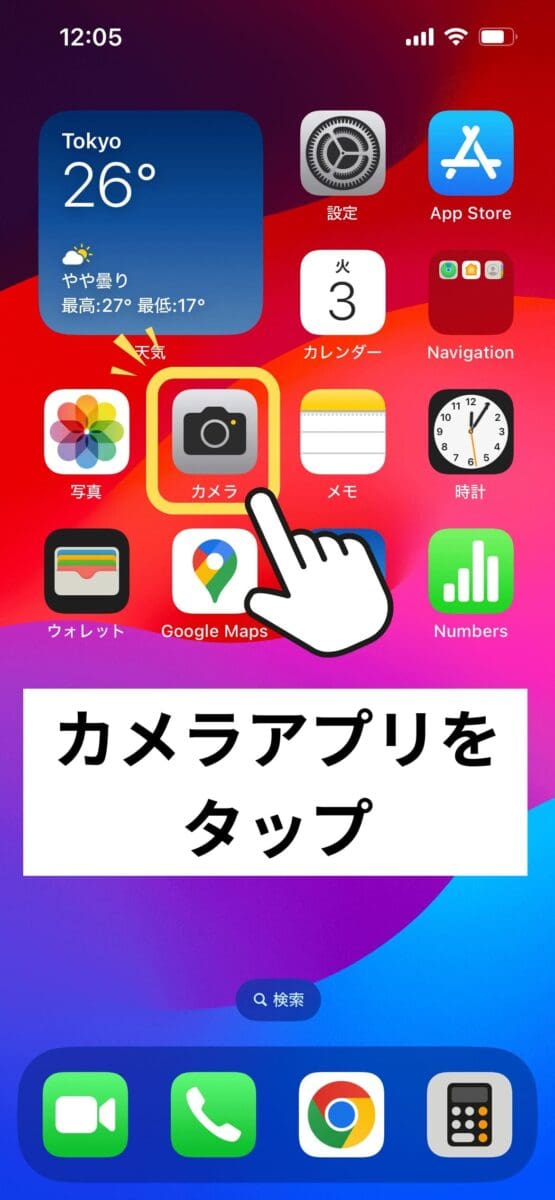
①ホーム画面から、「カメラ」のアプリをタッチしてください

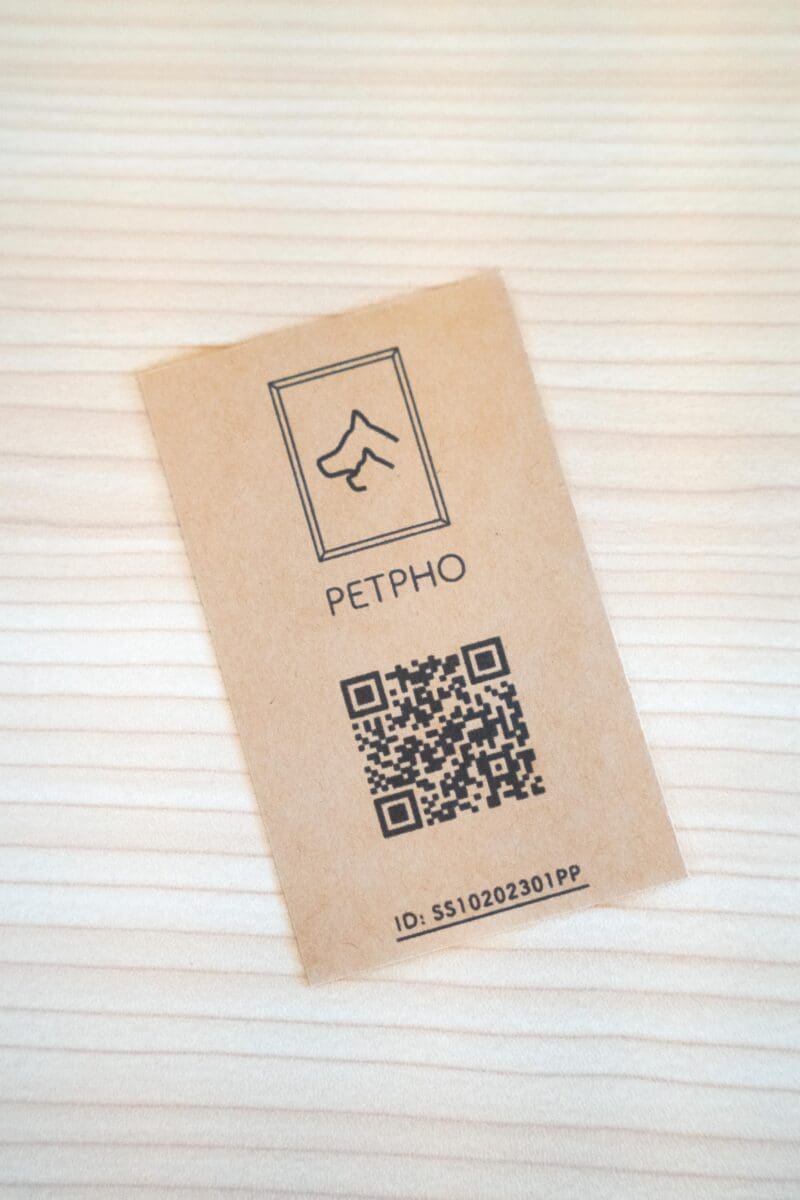
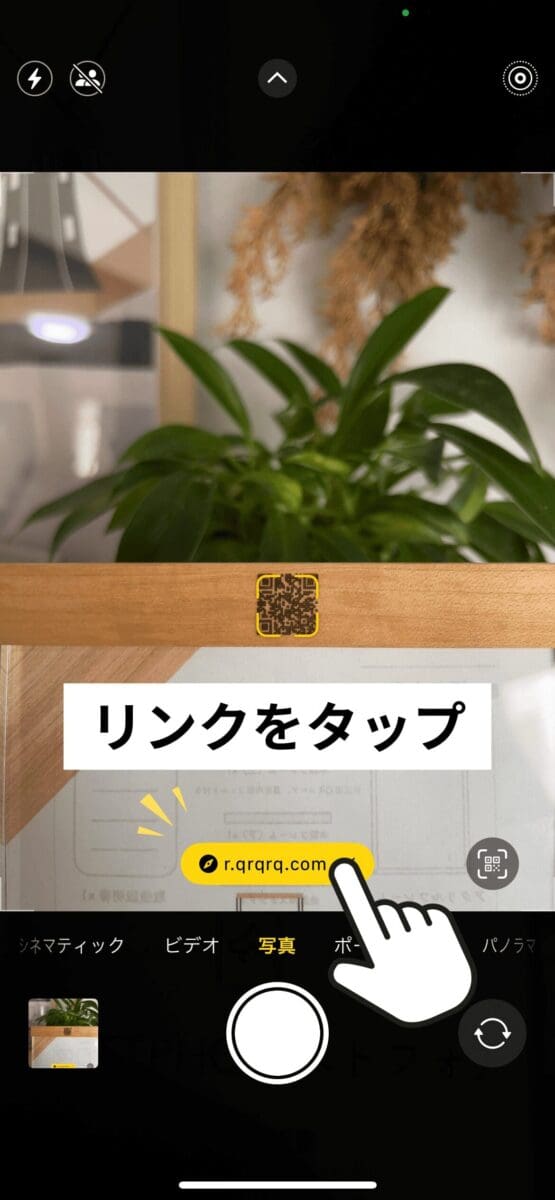
②カメラの画面で、QRコードを映します

③読み取りできた場合、画面下部に黄色いリンクが表示されますので、タッチしてください

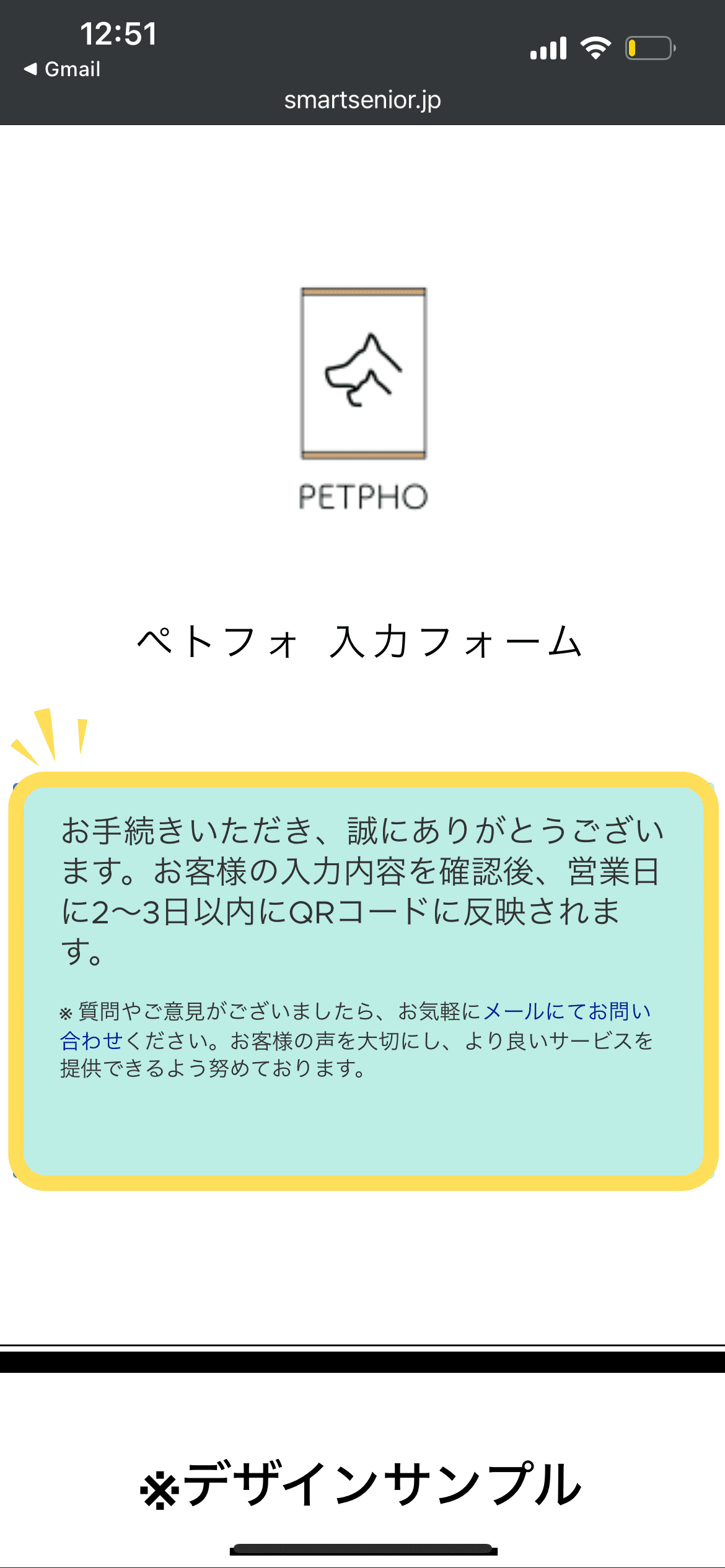
④ペトフォの入力フォーム先が表示されます

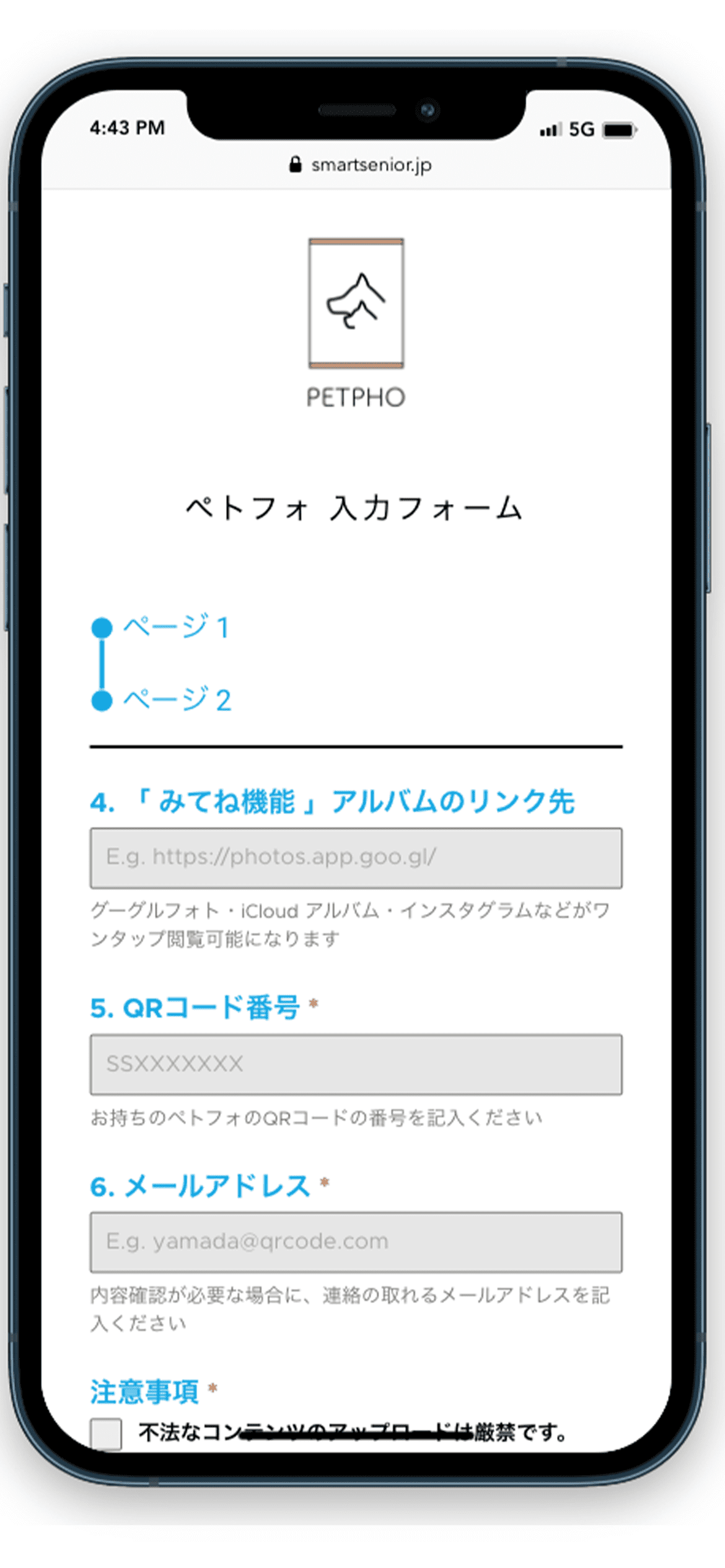
Step 2. 入力フォームの記入

①ページ 1でデザインと写真や動画をアップロードし

②ページ 2では「製品送付先」などの情報を入力。
※大きなファイルが受け取れるメールアドレスにしてください。(スマホメールはNG)

Step 3. 「みてね」機能用のアルバムリンクの作成

インスタグラムのリンクの作成方法

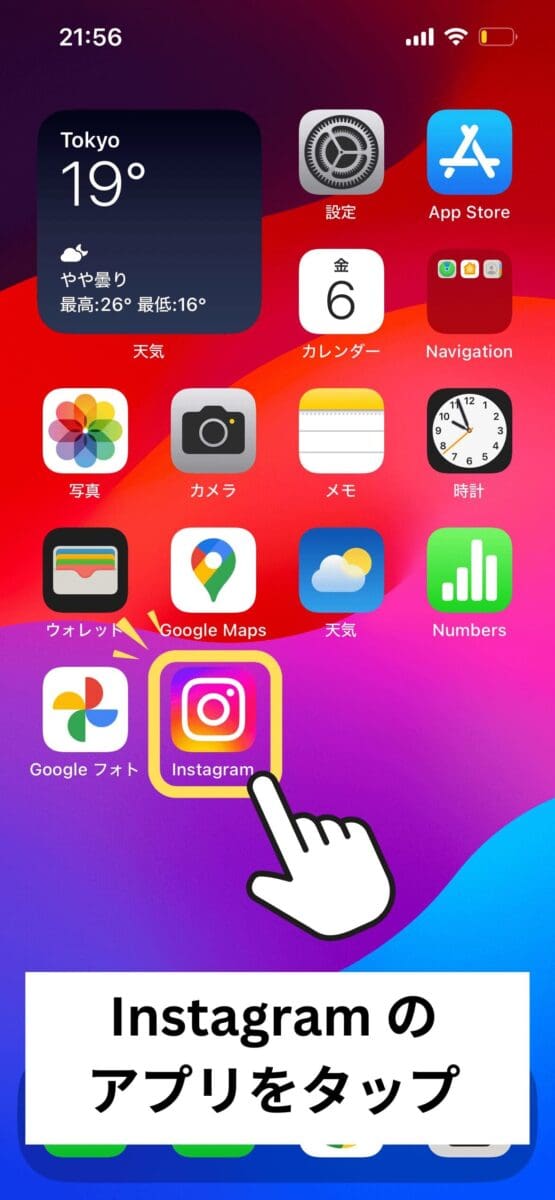
①ホーム画面から、「Instagram」のアプリをタッチしてください

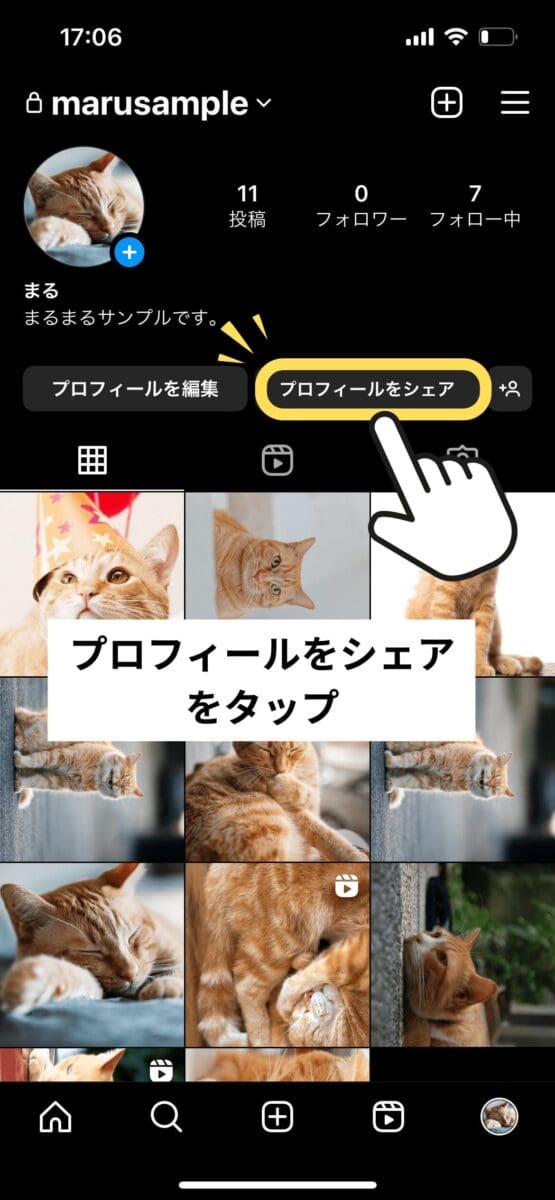
②プロフィール画面で、「プロフィールをシェアをタップ」

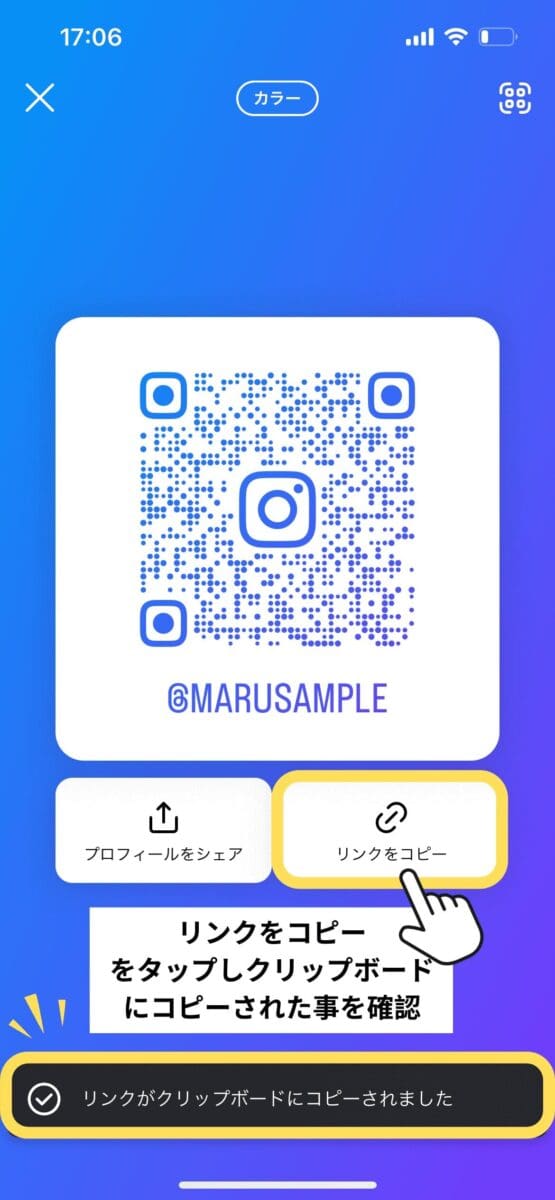
③プロフィール専用のQRコードが表示されます。右下の「リンクをコピー」をタッチしてください

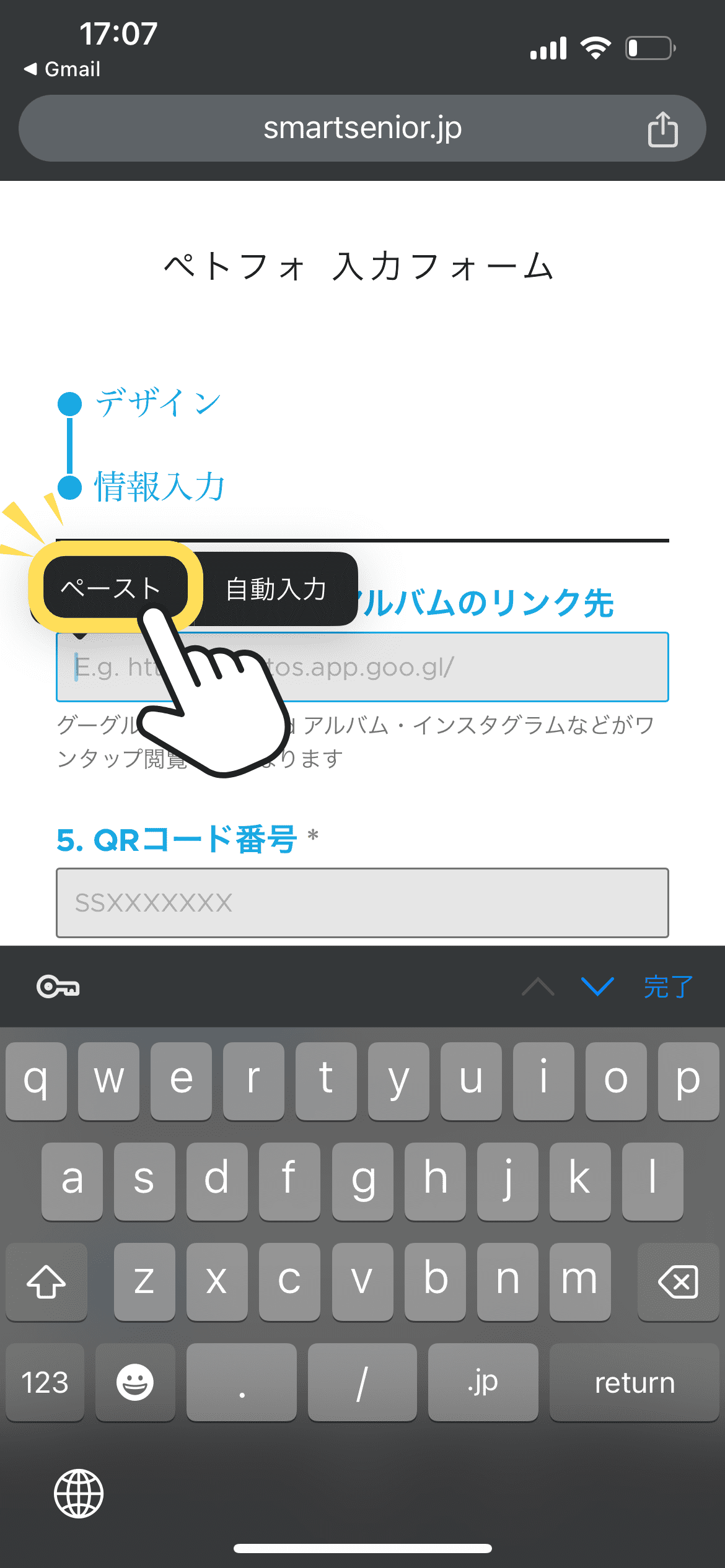
④ペトフォの入力フォームに貼り付けしてください

icloud の写真アルバムリンク作成方法​

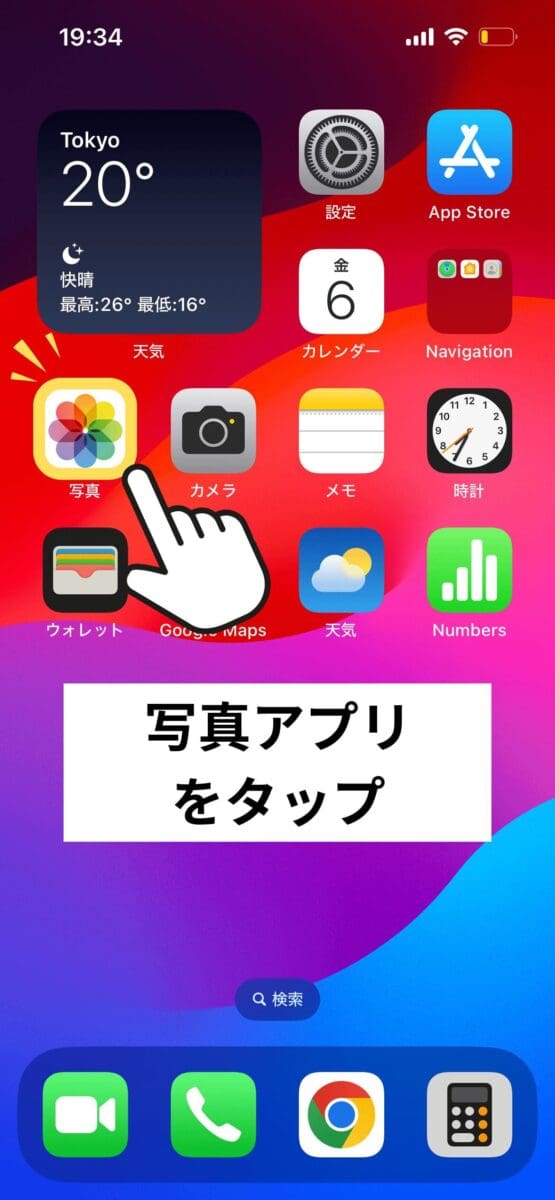
①ホーム画面から、「写真」のアプリをタッチしてください

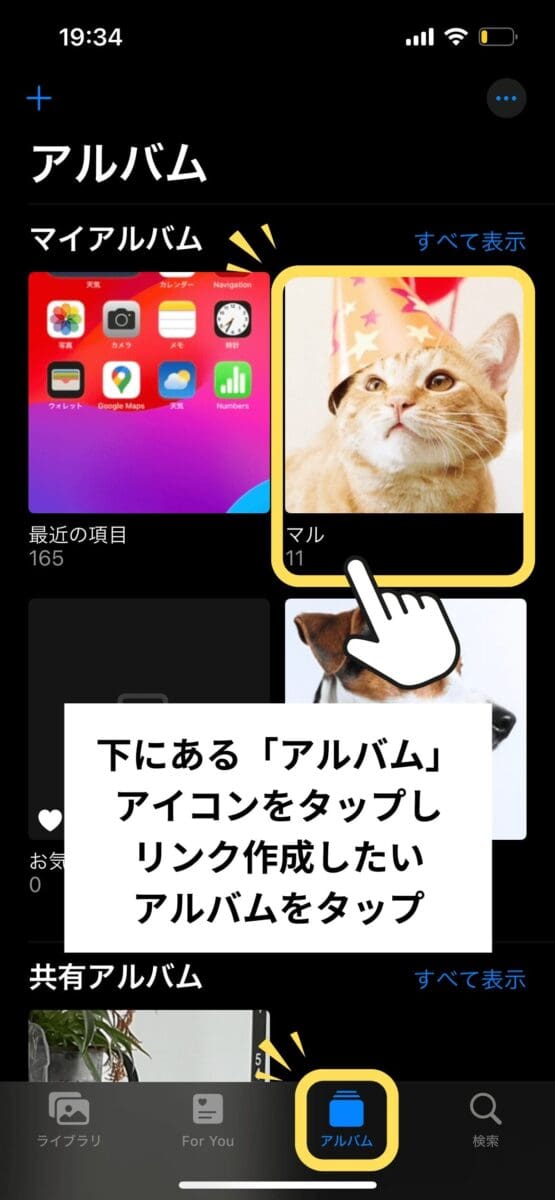
②ホーム画面から、リンク作成したいアルバムをタッチしてください

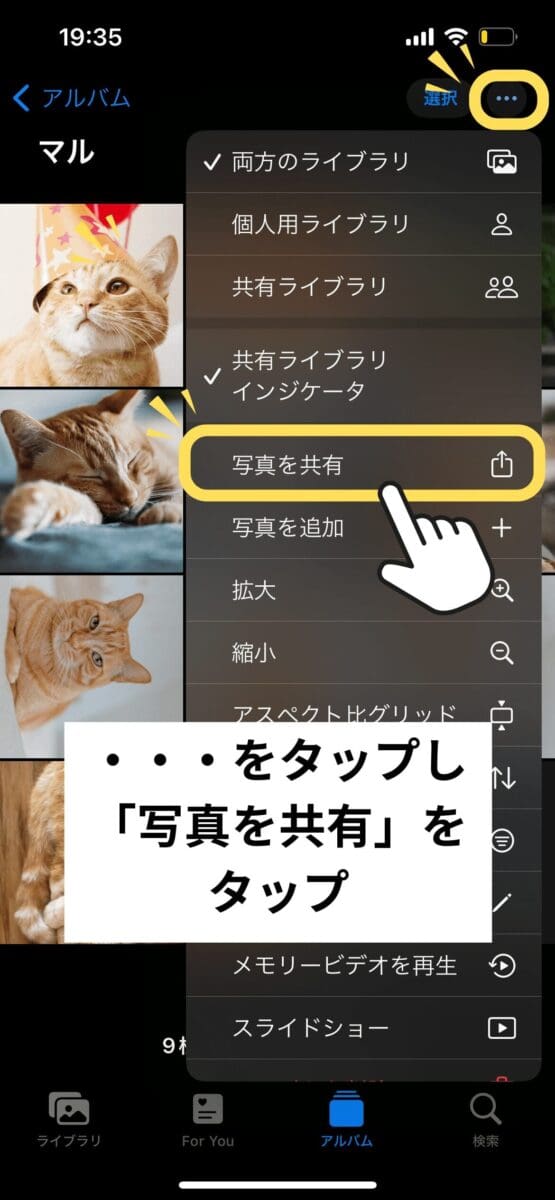
③右上の「・・・」をタップし「写真を共有」をタッチしてください

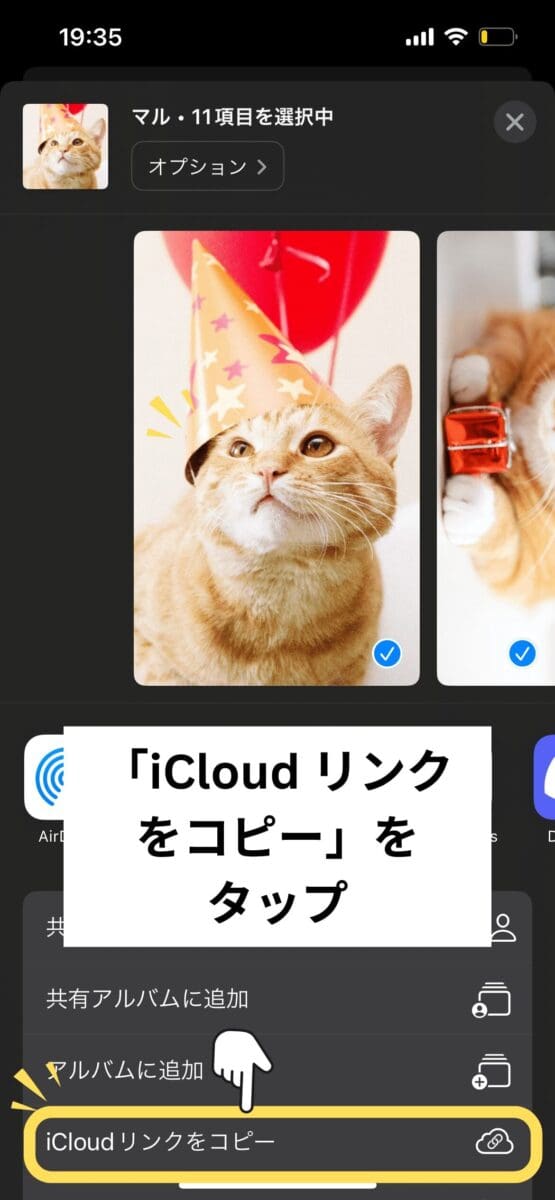
④ドロップダウンから「iCloud リンクをコピー」をタッチ

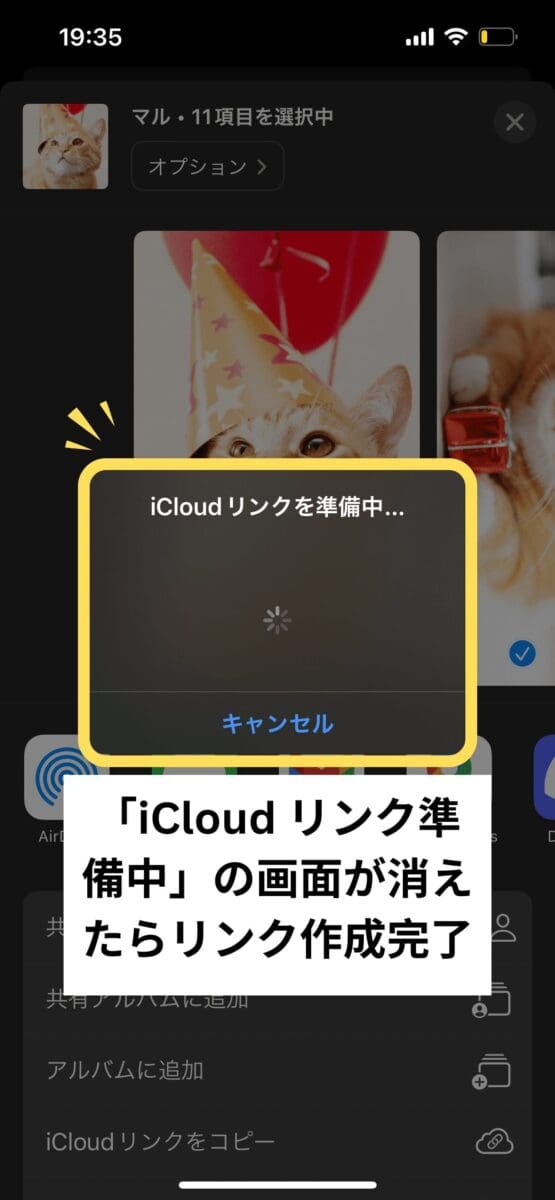
⑤画面の「iCloudリンクを準備中」が消えましたらコピーの完了です

⑥ペトフォの入力フォームに貼り付けしてください。

グーグルフォトの写真アルバムリンク作成方法​

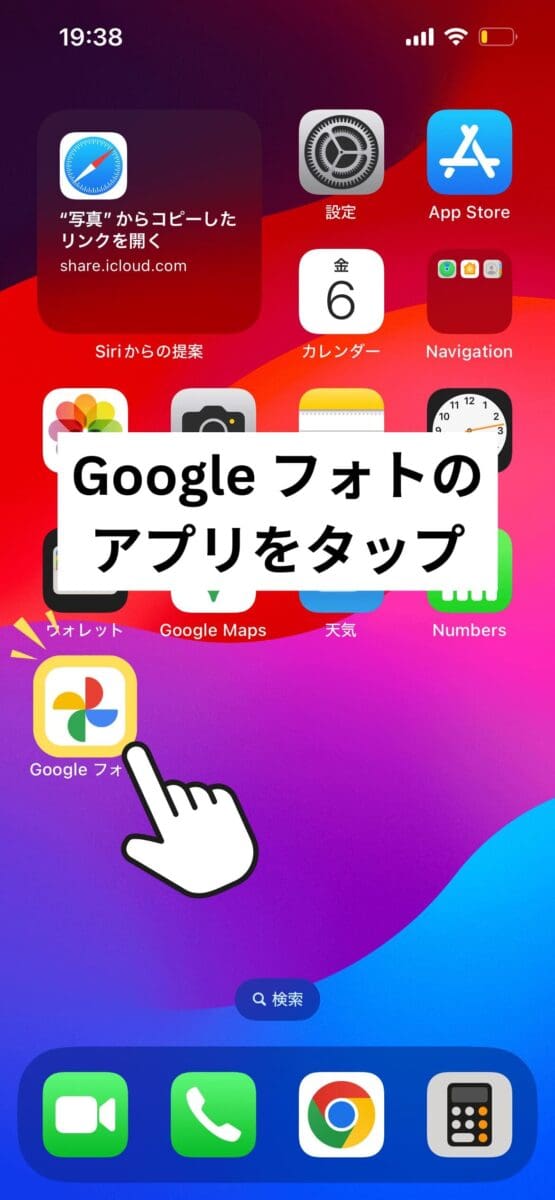
① ホーム画面から、「Google フォト」のアプリをタッチしてください

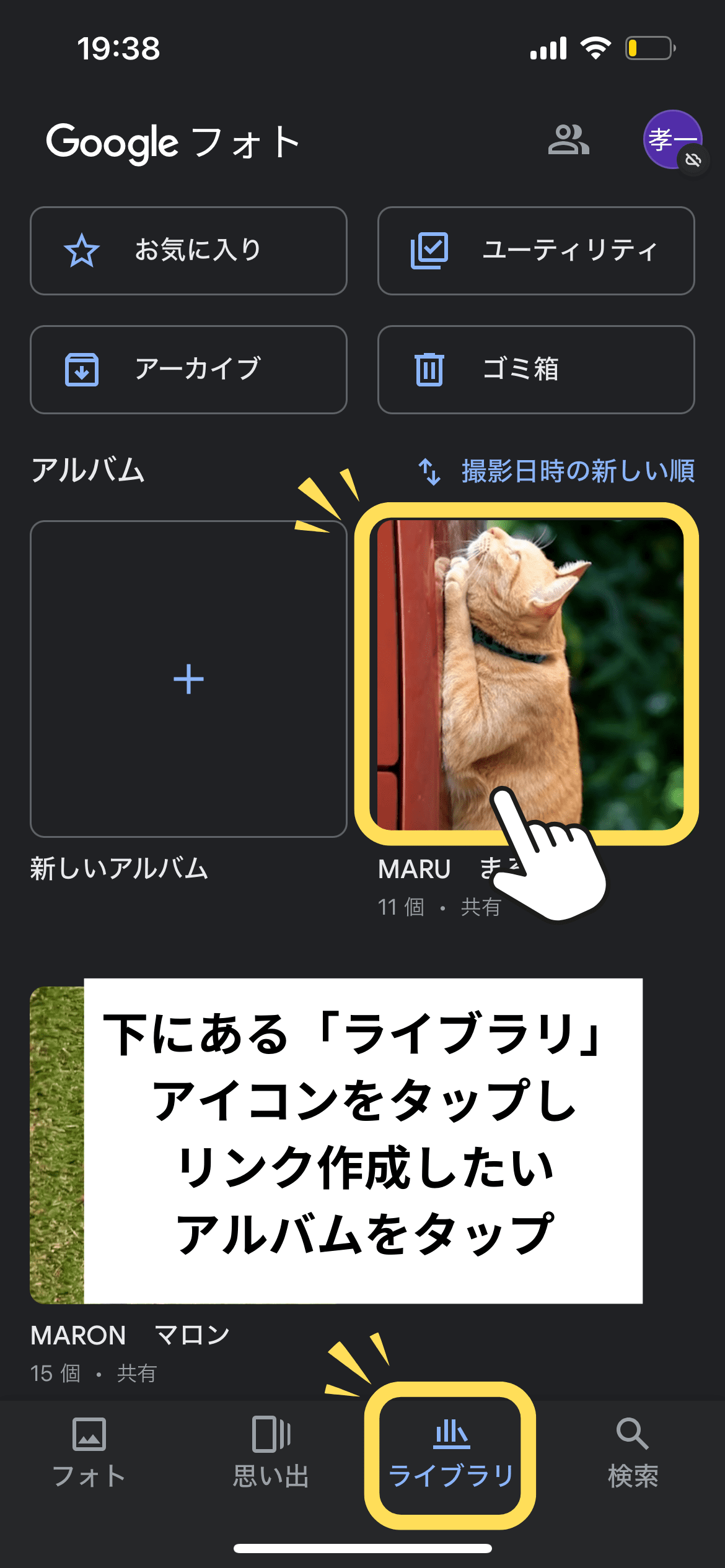
②リンク作成したいアルバムをタッチしてください

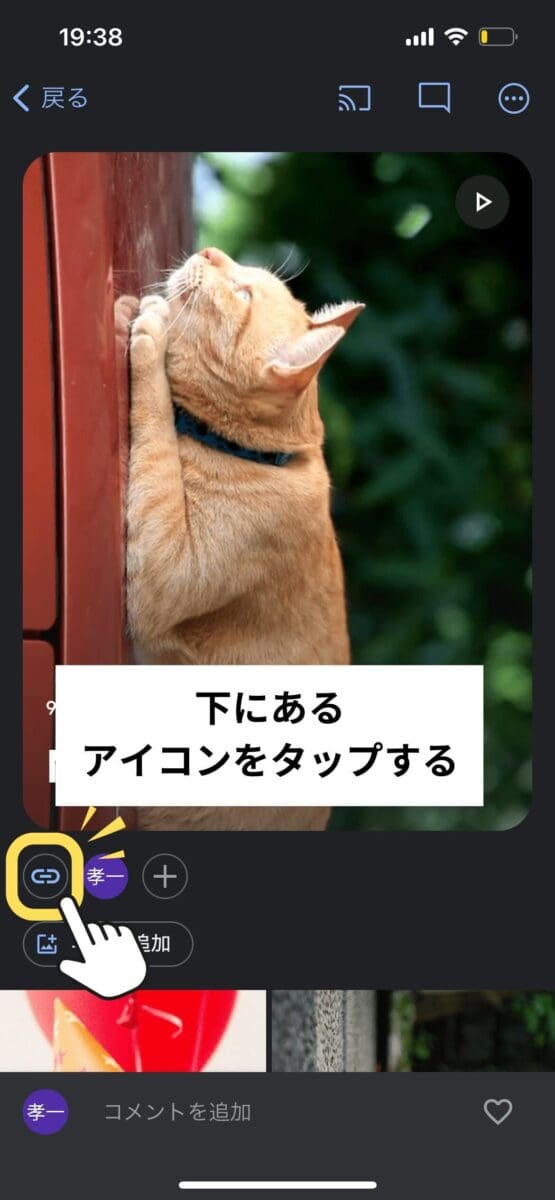
③左側ののリンクアイコンをタップしてください

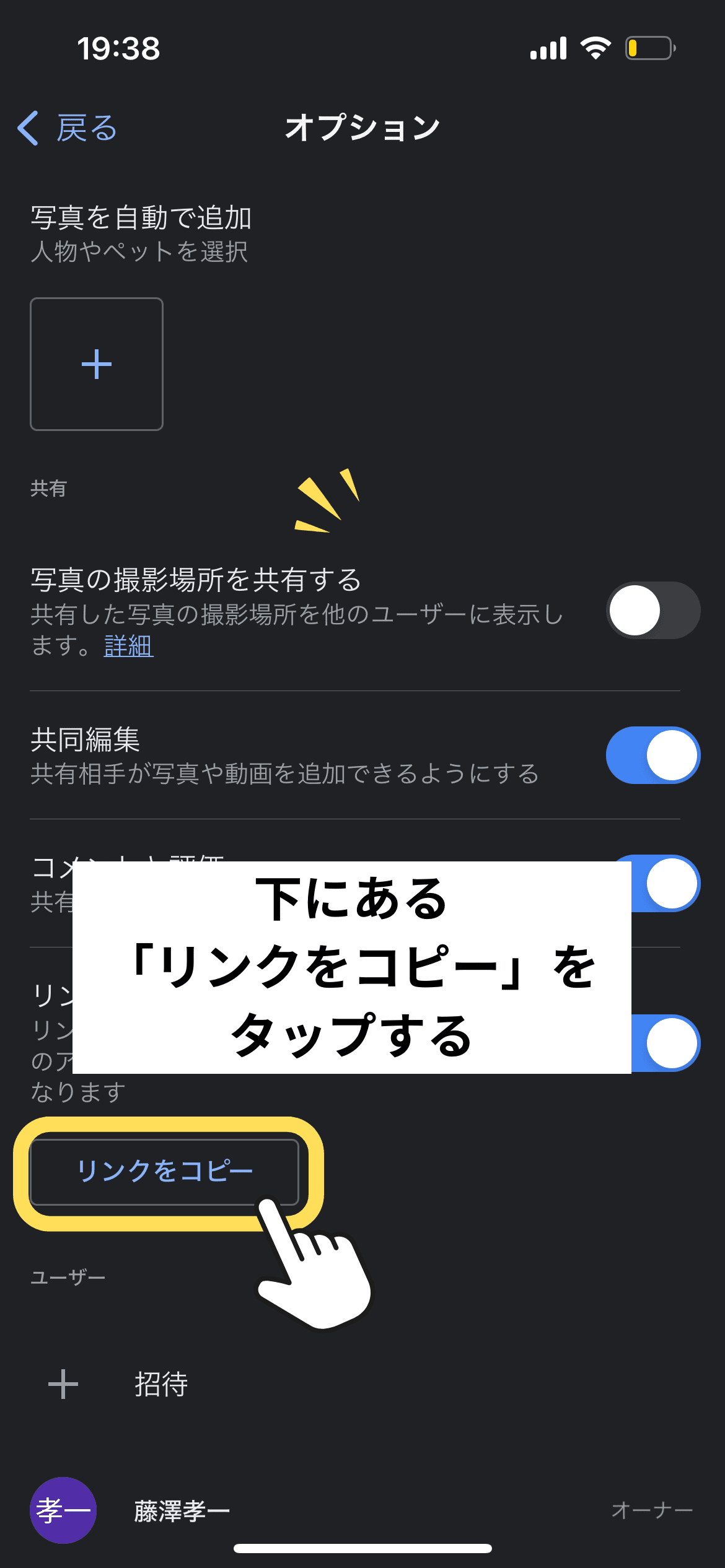
④「リンクをコピー」をタッチ

⑤ ペトフォの入力フォームに貼り付けしてください

Step 4. 送信確認メール

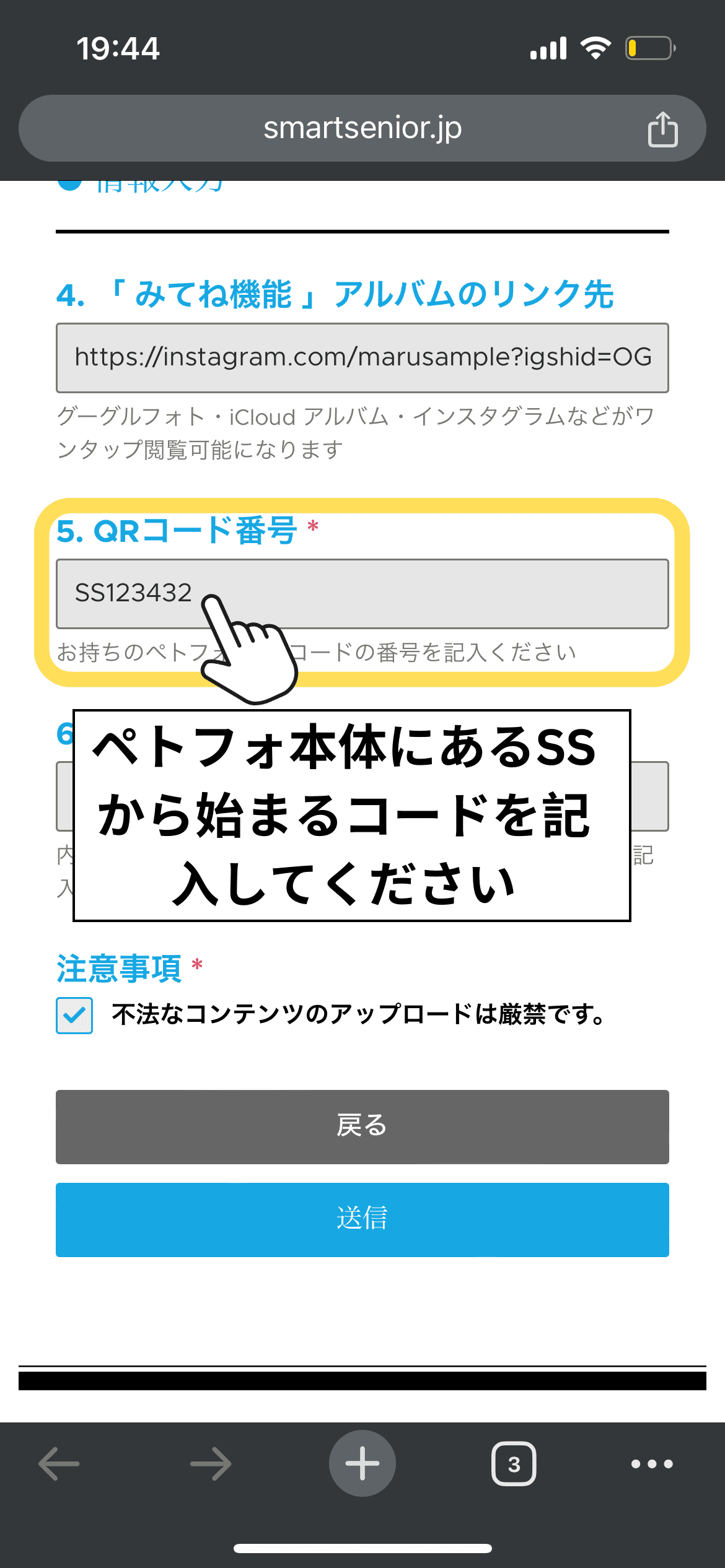
① ペトフォ本体と共有名刺にあるSSから始まるコードを記入してください

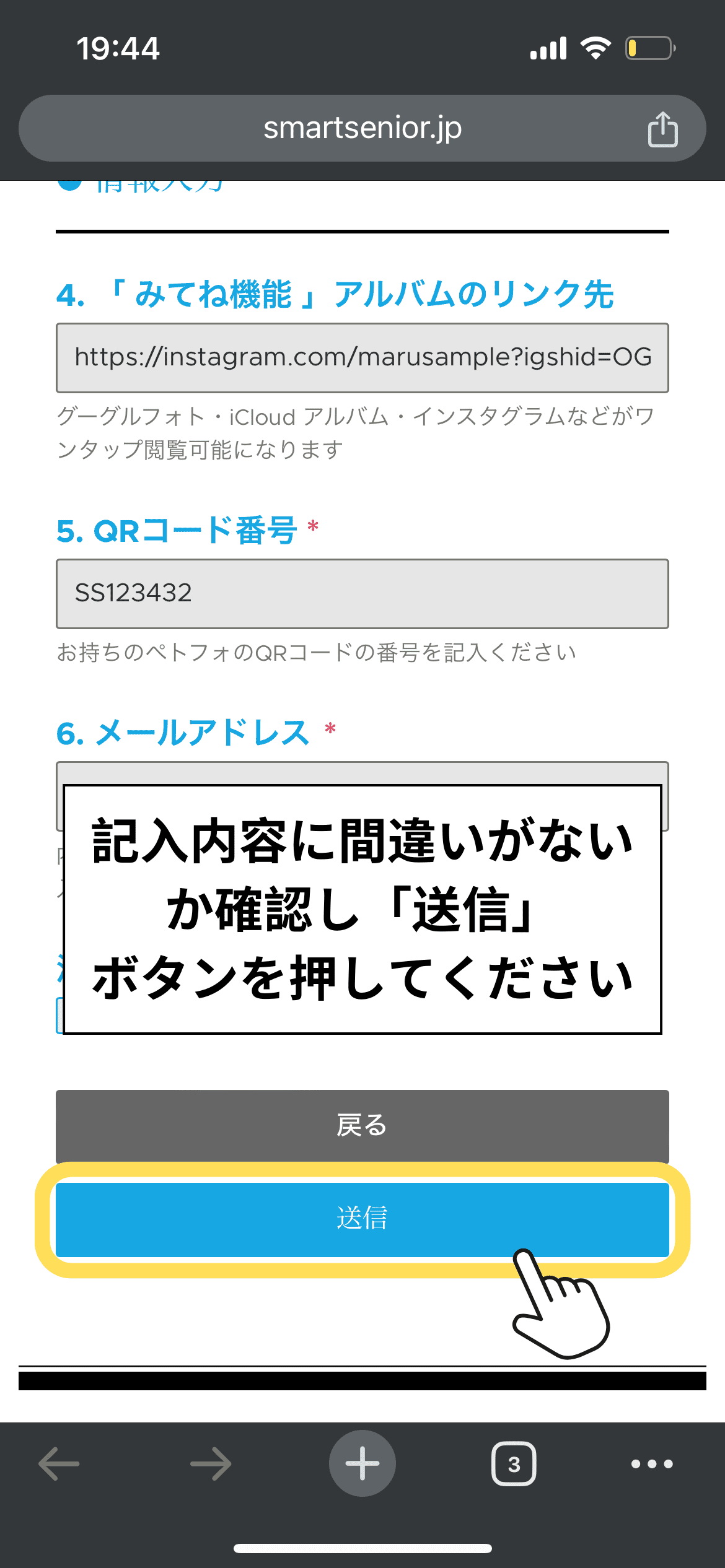
②記入完了後「送信」ボタンをタップしてください

③送信が終わりましたら、完了メーセージが表示されます

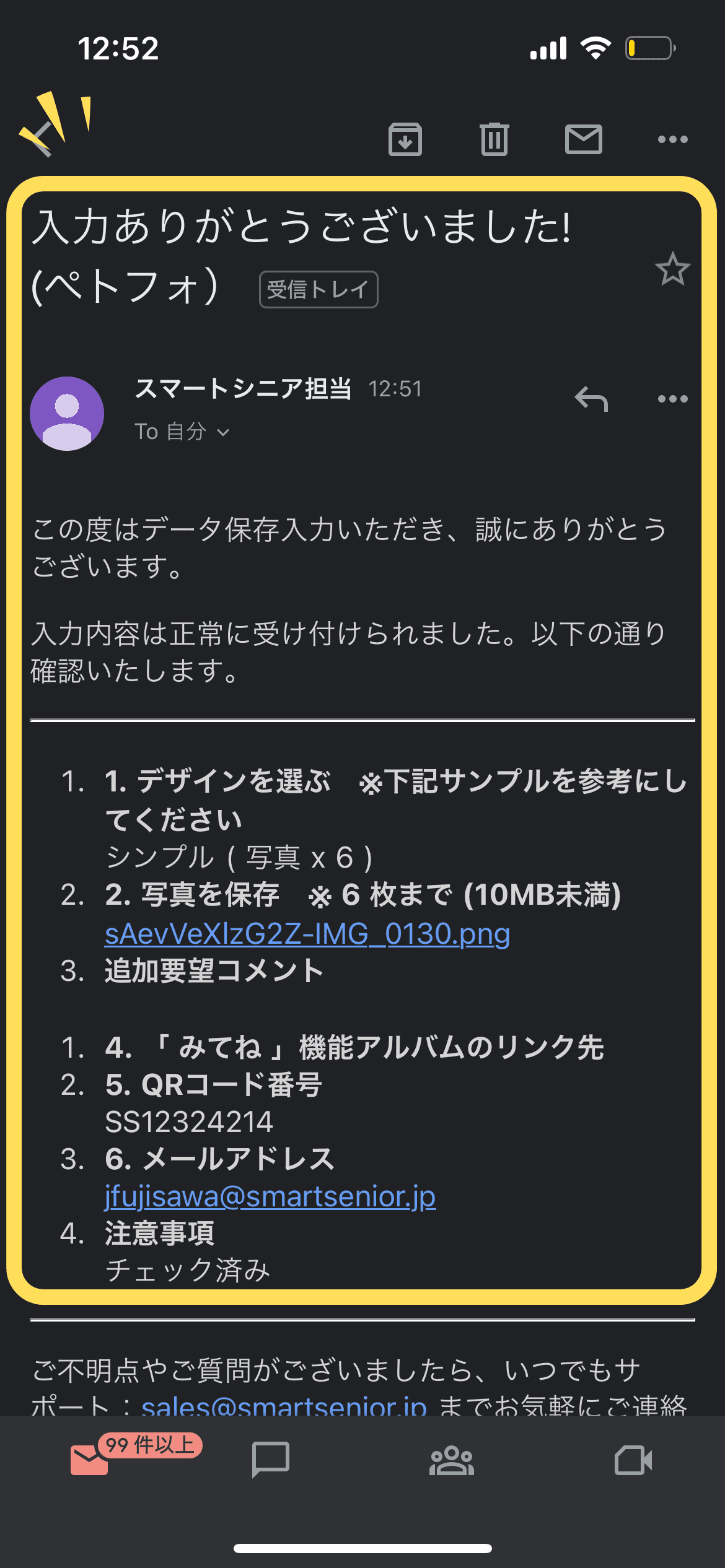
④ご記入いただいたメールアドレス先にも確認メールがお送りされますので間違いがないか確認してください

私たちは、未来につなぐ思い出の場を世界70万人以上に提供しているノーハウを生かし、パートナーさまのデジタル化サービスをサポートいたします

Copyright © 2022 スマートシニア All Rights Reserved